
1. İlk Adım Zonely’yi İndirme
Sitemizde hesabınıza giriş yapıp Hesabım > Ürünlerim bölümüne girerek İndir butonuna tıklayarak dosyayı kendi sunucunuza indirin.(1).png?fit=max&auto=format&n=X2ISxdGjFwrTSWOa&q=85&s=7157fbd175ada04f0710e4c3b525350c)
2. Zonely’yi Plesk Sunucusuna Aktarma
.ZIP uzantılı dosyayı Plesk’e yüklemek için **Plesk > Dosya Yöneticisi > httpdocs **dizin yolunu bulun ve bu konuma yüklemeyi gerçekleştirin..png?fit=max&auto=format&n=X2ISxdGjFwrTSWOa&q=85&s=d8a63a24e5a662f480fe86167e5ea494)
.png?fit=max&auto=format&n=X2ISxdGjFwrTSWOa&q=85&s=18f23765a233be5dfe8a92ad7e6cfeef)
3. Veritabanı Oluşturma
Yazılımın verilerinin saklı tutulacağı veritabanını belirlemelisin. Tüm veriler burda kayıtlı tutulacaktır. Plesk panelinizde yan kısımda yer alan “Databases” yani “Veritabanları” bölümüne geçiş yapın. Ardından “Add Database” yani “Veritabanı Ekle” butonuna tıklayın.
4. Web Sitenizi Ziyaret Edin.
Web sitenizi ziyaret ettiğinizde, otomatik olarak Zonely kurulum ekranına yönlendirilirsiniz. Kurulumu tamamlamak için ekrandaki adımları takip etmeniz yeterlidir. Eğer site açılmıyorsa, buraya tıklayarak DNS ayarlarınızı gözden geçirebilirsiniz. Firmanızın bilgilerini girin.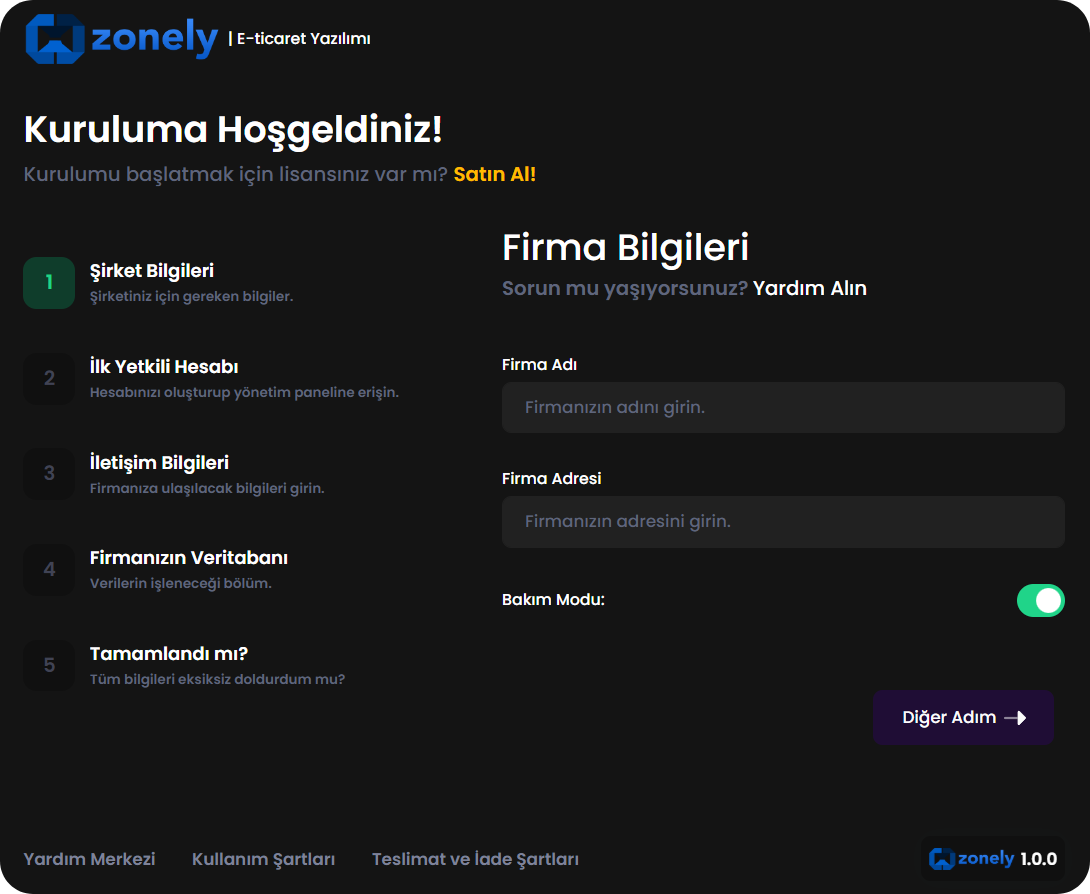
5. Yetkili Hesabı Oluşturun.
Ekip bilgilerini girdikten sonra, sitenizi yönetmeye başlamak için bir yönetici hesabı oluşturmanız gerekir. Giriş yöntemi olarak “Kullanıcı adı ve Şifre” seçtiyseniz, bu bilgilere ait giriş detaylarını girerek panele erişebilirsiniz..png?fit=max&auto=format&n=X2ISxdGjFwrTSWOa&q=85&s=ceb9f19c6104ec49f50f65ba2441ac93)
6. Firmanızın İletişim Bilgilerini Girin.
Buraya müşterilerinizin size ulaşacağı adresleri girin. Boş bırakabilirsiniz..png?fit=max&auto=format&n=X2ISxdGjFwrTSWOa&q=85&s=d8da72a54465c743ea4e00f991e9dfce)
7. Pleskte Oluşturduğunuz Veritabanı Bilgilerini Girin.
Zonely’nin arka planda sorunsuz çalışabilmesi için veritabanı erişim bilgilerinizi girin:- Host: Genellikle
localhost. Harici sunucuysa IP girin. - Port: Varsayılan
3306, özelse karşı sunucunun port numaranızı yazın. - Veritabanı: Daha önce oluşturduğunuz DB ismi (örnek:
zonely_db) - Kullanıcı Adı: Veritabanı kullanıcı hesabınız.
- Şifre: Bu kullanıcıya ait şifre.
Veritabanı Bağlantısı testi butonunda bağlantı hatası alırsanız, kullanıcı izinlerini ve port yönlendirmesini kontrol edin.
.png?fit=max&auto=format&n=X2ISxdGjFwrTSWOa&q=85&s=f739dcec31e2e1f3e94ddb6d763dd64c)
5. Yüklemeyi Başlatın.
İşlemi tamamla butonuna bastığınız taktirinde Zonely sizin için dosya ve diğer verileri sunucunuza yükleyecektir..png?fit=max&auto=format&n=X2ISxdGjFwrTSWOa&q=85&s=691e6567a2e6b08c49be36990acef53f)